|
作者:邓永昭(东方朔)
策划:友基科技
助理:小丹
软件:Adobe Photoshop
使用设备:友基漫影1000L数位板
作者简介:游戏原画师、插画家,曾接受火星时代专访,获得2008北部湾比赛虫链银奖、2010ACA动漫插画优秀奖,其作品《狮鹫之战》等入选登载《幻想艺术》、《中国插画年鉴3》。
请在阅读此教程前先阅读:友基数位板绘画教程《玄阴洞》(上篇) 链接地址:
http://www.ugee.com.cn/application_tutorial_ps_view.asp?id=510
完成图:
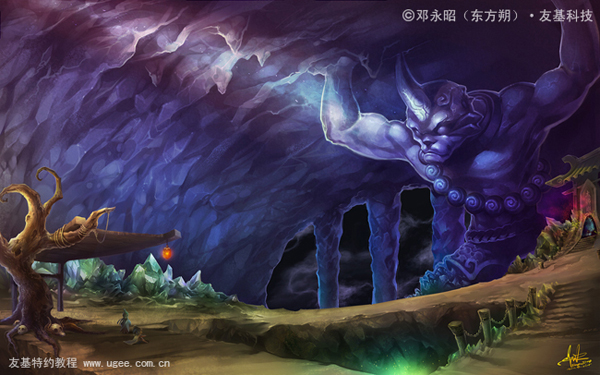
1.大家好,在上篇教程中我们已经完成了单色稿部分的绘制,这次教程中将对单色稿进行上色。首先选择【喷枪柔边】笔刷。
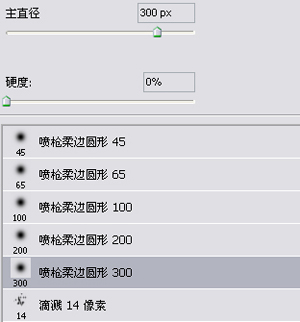
图1-1
定好这幅图所需要的几个颜色,基本调子为蓝紫色调。

图1-2
2.新建一个图层,图层模式为【叠加】。
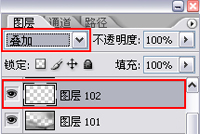
图2-1
在图层中涂抹上需要的颜色,大概地定出画面整体色调的感觉,不需要太精确。
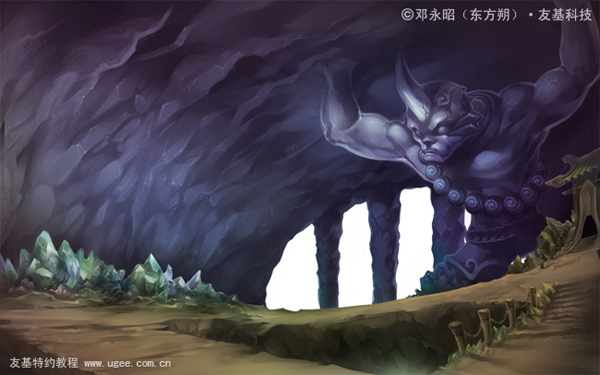
图2-2
3.调出【图像】-【调整】-【色相/饱和度】面板,设置好参数。
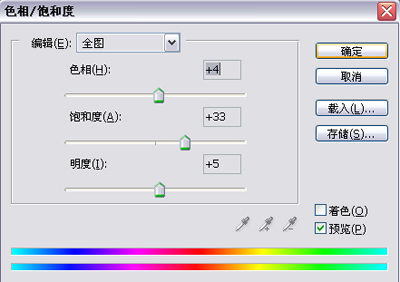
图3-1
调整后的效果如图所示:

图3-2
4.新建一个图层,细化石壁岩石的造型。
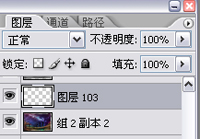
图4-1
细化后的前后对比图:
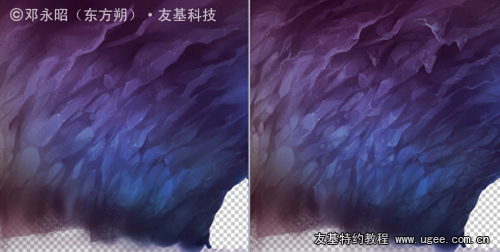
图4-2
5.选择【石头】笔刷,增加岩石的纹理效果。
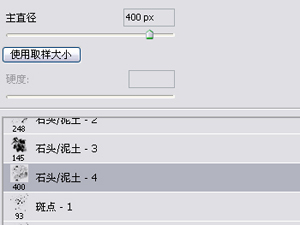
图5-1
新建一个图层,图层模式为【叠加】。
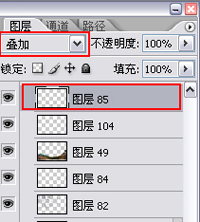
图5-2
轻轻地涂抹在前景的地面上。
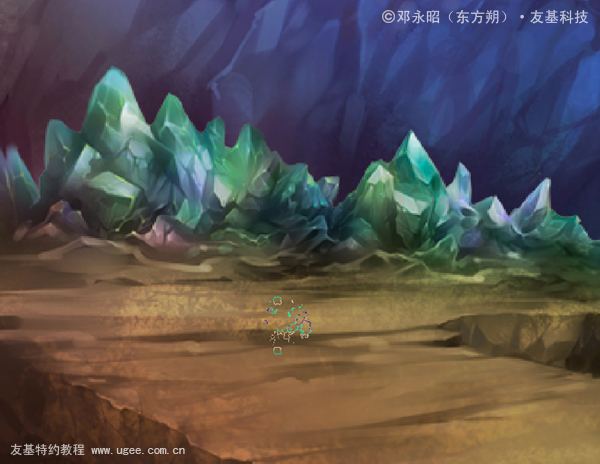
图5-3
6.按照步骤2的铺色方法,也给前景的元素上色。
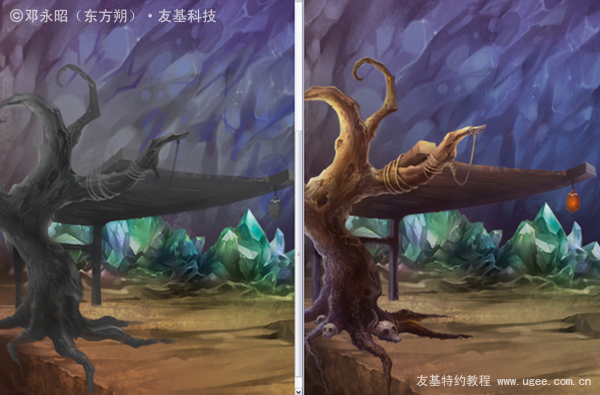
图6
7.打开【图像】-【调整】-【色阶】面板,设置好参数。
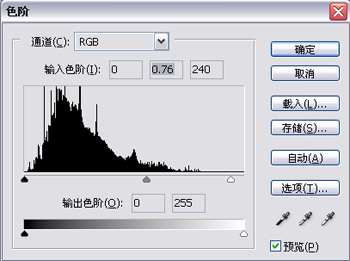
图7-1
调整画面明暗度后的效果如图所示:

图7-2
8.新建一个图层,图层模式为【柔光】。
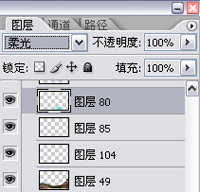
图8-1
在前景中的洞穴里加一层绿光,感觉有宝物之类的折射光在闪烁。
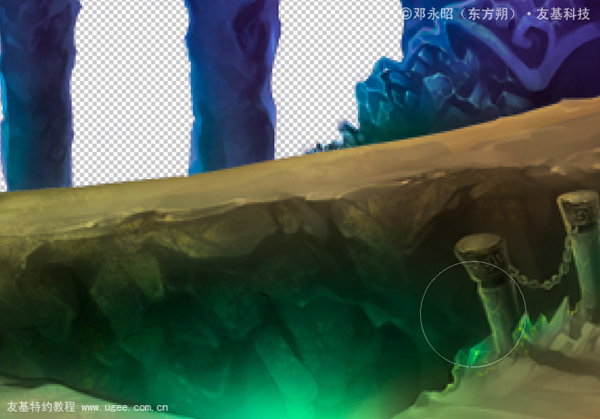
图8-2
9.新建一个图层,图层模式为【颜色减淡】。
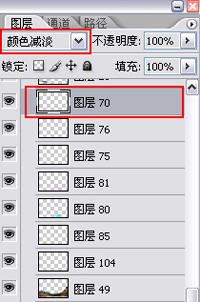
图9-1
这一层主要是提亮洞里某些要提亮的部位(例如宝矿石的高光),起到点睛的作用。
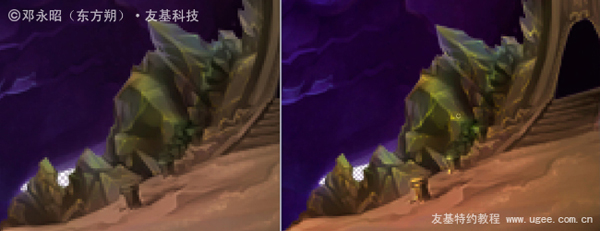
图9-2
提亮后的整体效果如图:
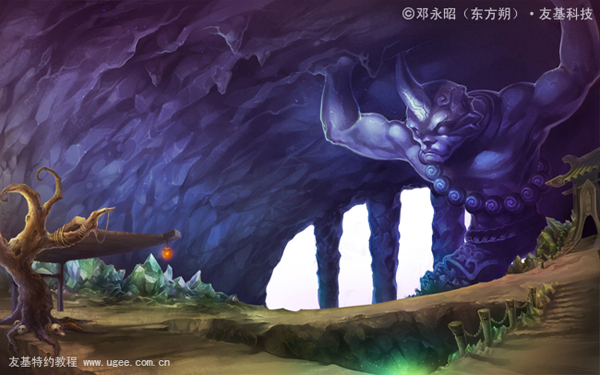
图9-3
10.需要制作一道射进山洞内的光源,光源进入的位置如箭头所示。
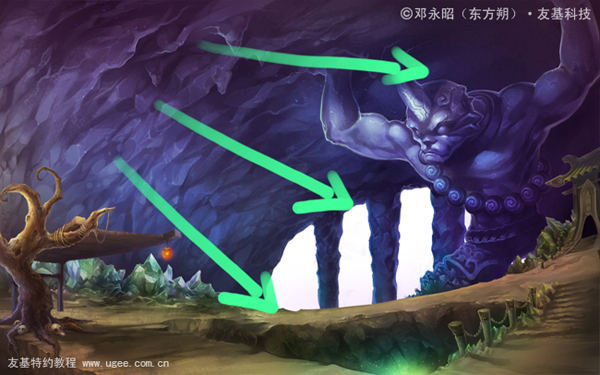
图10-1
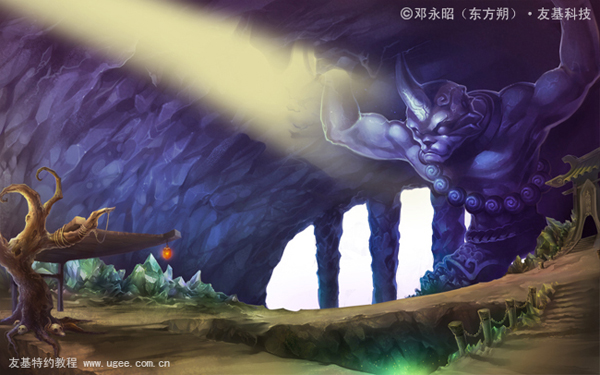
图10-2
11.新建一个图层,图层模式为【线性减淡】。
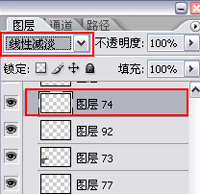
图11-1
用【柔边】笔刷轻轻地刷出一缕柔光,但这光看起来还是比较生硬。
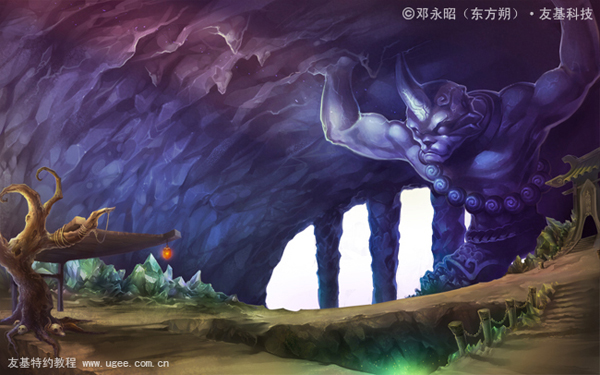
图11-2
12.继续新建一个图层,图层模式为【变亮】。
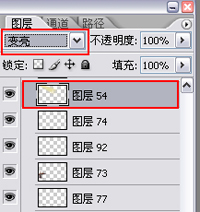
图12-1
选择【粉笔】笔刷。
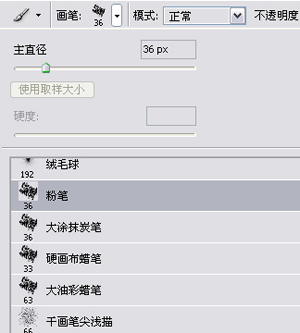
图12-2
在光源图层上涂抹后,使光线具有柔和透射的效果。
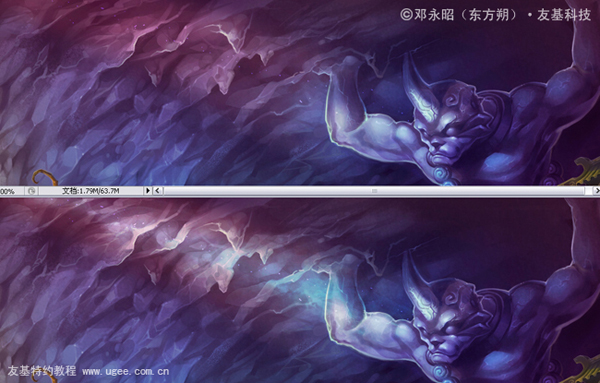
图12-3
既然是光源位,那怎么可以少了画面里黄圈所示的其他几处位置呢,这些都要涂抹上【粉笔】笔刷的效果。
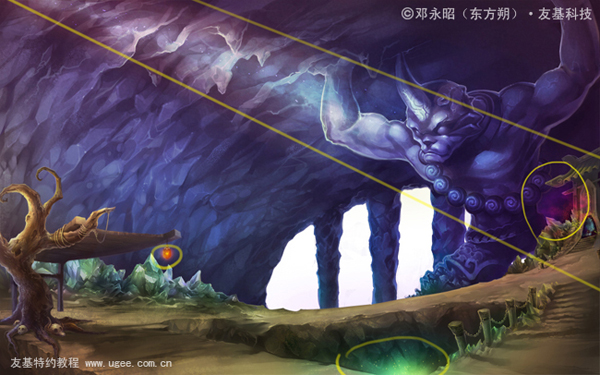
图12-4
13.接着我画上两个Q版的人物进去,让画面看起来更加具有故事性。
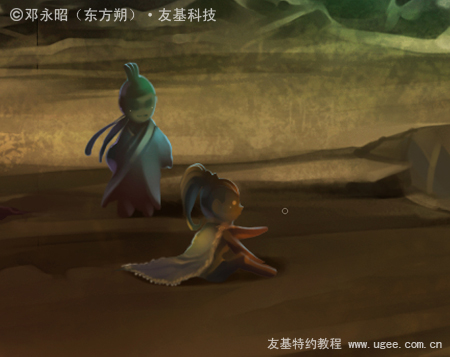
图13-1
看看整体效果,嗯,还不错哈~
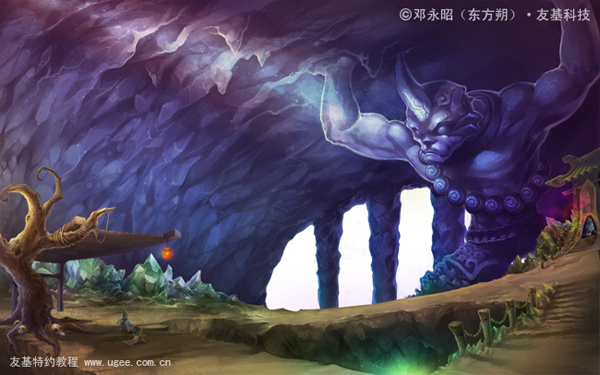
图13-2
14.接着处理下山洞柱子后面的空白处,在最底层填充上一个黑色背景,再用【粉笔】笔刷轻轻涂抹上一些雾气之类的元素进去。
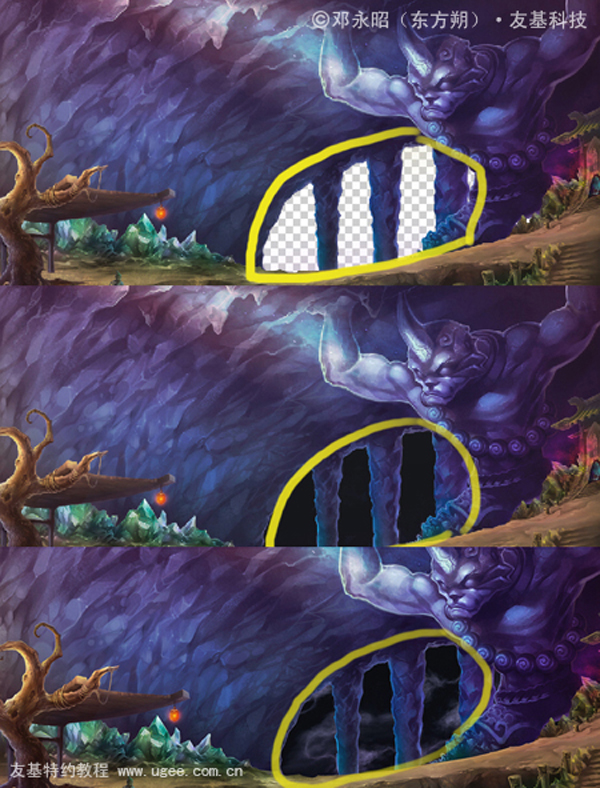
图14
15.再打开【图像】-【调整】-【色阶】面板,设置好整体明暗关系的调子。
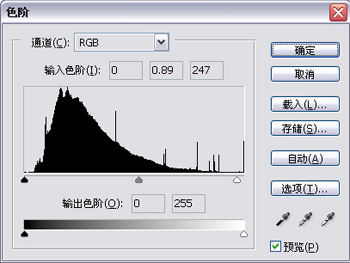
图15-1
调出【图像】-【调整】-【色彩平衡】面板,设置整体调子的融合度。
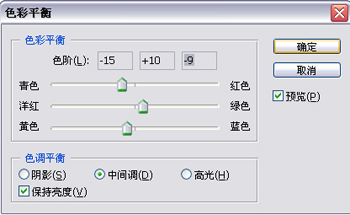
图15-2
最后签上名字,一幅山洞场景的作品就完成了,谢谢各位~
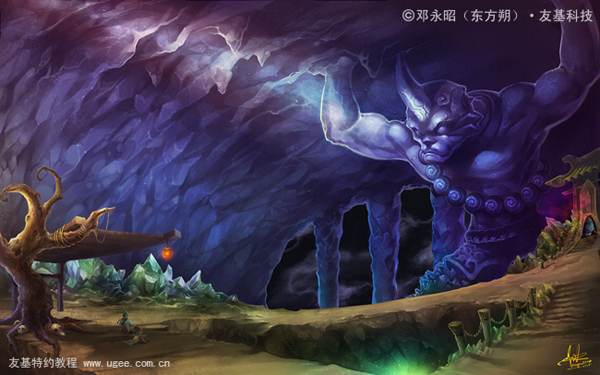
图15-3
(全篇完)
注:本教程版权为友基科技所有,如需转载请注明友基科技特约教程及教程来源,任何单位和个人不得擅自篡改、摘编、盗图或以其它方式使用本教程,违者友基科技将追究其相关法律责任。
|