会员登录

用户名:
密 码:

UI首页 | 资讯 | 网页设计 | 软件界面 | ICON设计 | 桌面设计 | 理论和资料 | 人物与团队 | 专题


行业关键字

工业 - 科技 - 教育 - 医疗 - 娱乐 - 体育 - 艺术 - 饮食 - 建筑 - 交通 - 旅游 - 政府 - 媒体 - 互联网 - 其他  说明


UI设计UI理论和资料 → 文章内容
Photoshop快速打造黑色神秘水晶球
作者: 林栖者 来源: enet 时间: 2008年11月19日

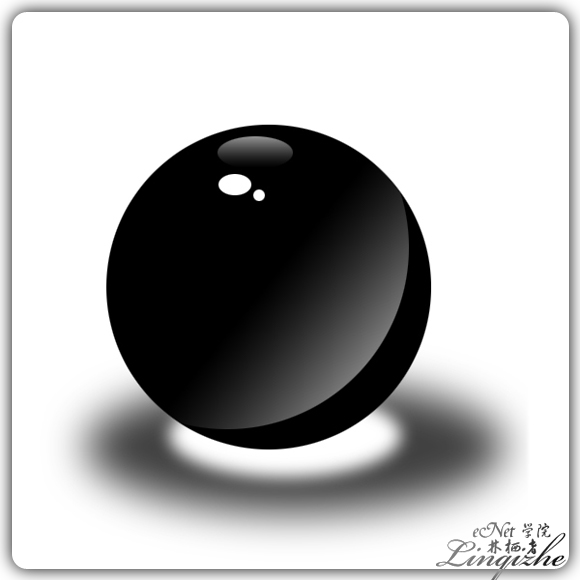
本例林栖者将带领大家绘制一个漂亮的黑色水晶球,虽然说“绘制”,其实操作过程很简单,只要有一定基础的PS爱好者都能够完成。

先看一下最终效果:
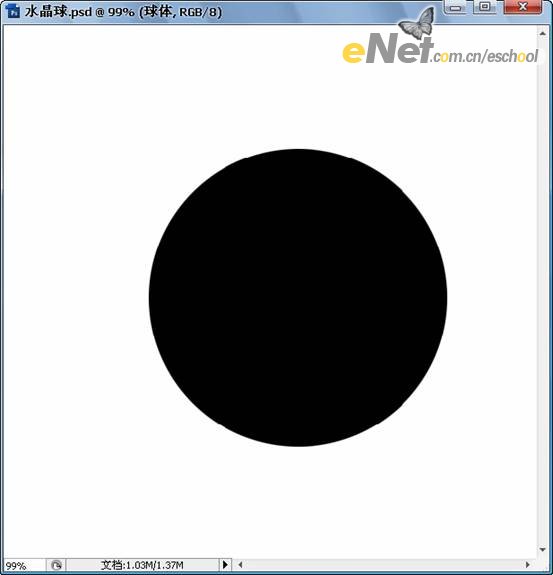
第一步:新建一个文件,命名为【水晶球】,大小为600×600像素。使用【椭圆选框工具】绘制一个正圆,点击图层调板下方的【创建新图层】按钮,新建一层,命名为【球体】,确认前景色为黑色,按【Alt+Del】键填充选区,效果如
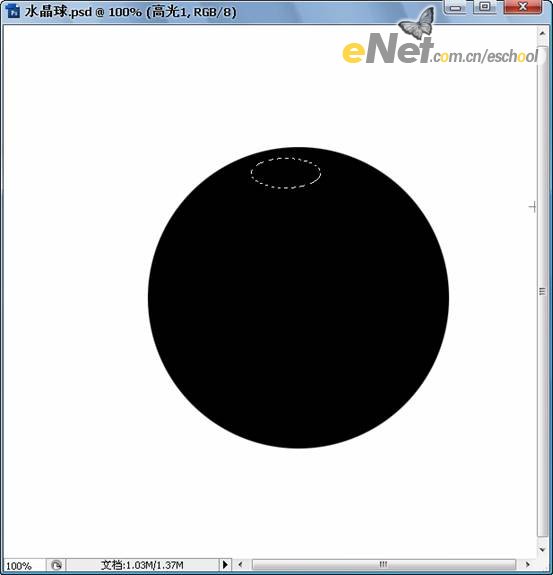
第二步:新建一层,命名为【高光1】,使用【椭圆选框工具】绘制一个如下图所示的选区。
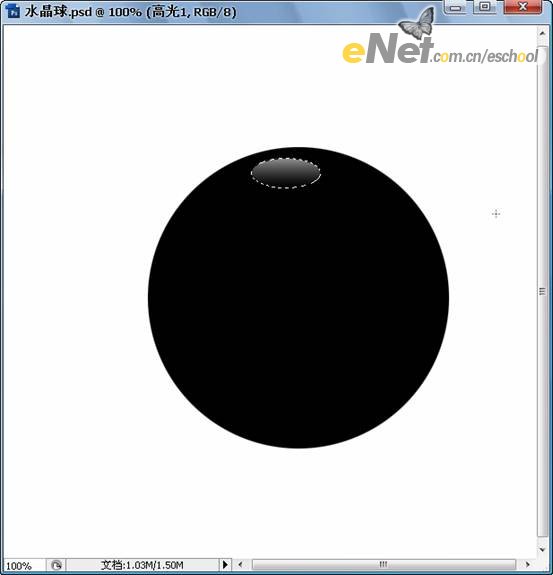
第三步:选择【渐变工具】,渐变方式为白色到透明的线性渐变,由上至下绘制一个如下图所示的渐变。
第四步:使用【椭圆选框工具】绘制如下图所示的两个“小椭圆”选区,并使用白色填充,效果如下图所示。(林栖者语:最好为每个“椭圆”单独建立一个图层,这样一个图层出现了问题可以直接删除而不影响其它的图层)
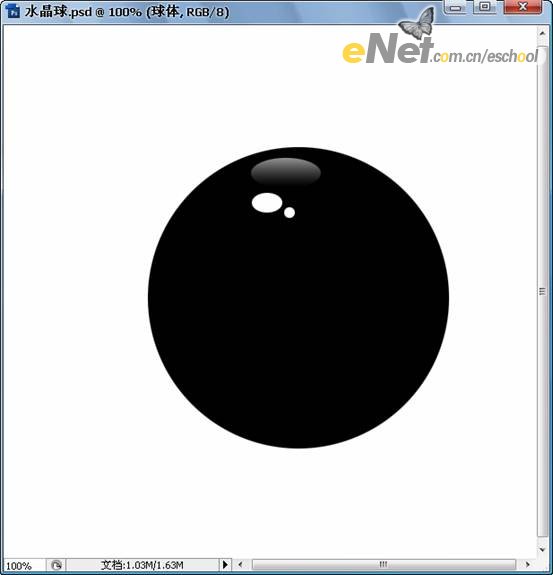

第五步:新建一个图层,命名为【高光2】,使用【椭圆选框工具】绘制如下图所示的选区。
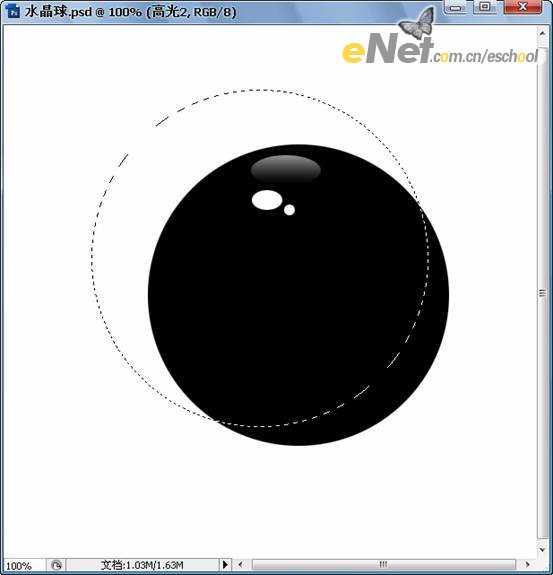
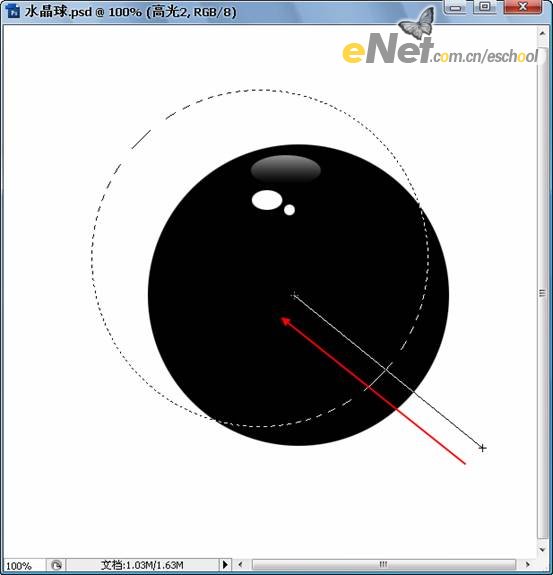
第六步:选择【渐变工具】,渐变方式仍为白色到透明的线性渐变,由由右下至左上绘制一个渐变如下图所示。
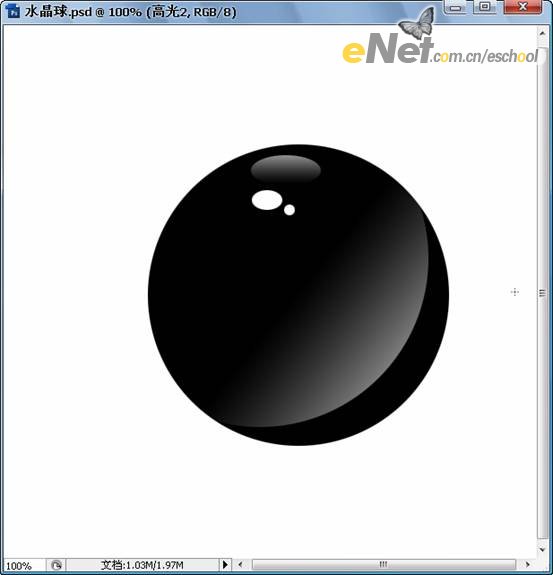
取消选区后的效果如下图所示。
第七步:使用【椭圆选框工具】绘制如下图所示的选区,然后执行【选择—修改—羽化】命令,羽化半径为20像素。
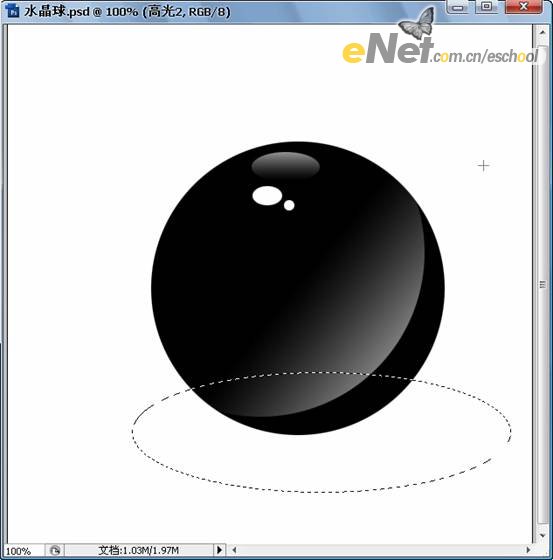
第八步:新建一层,命名为【阴影】,调整图层顺序将其移动到【球体】的下面,并使用黑色填充选区,然后将图层的不透明度改为75%,效果如下图所示。
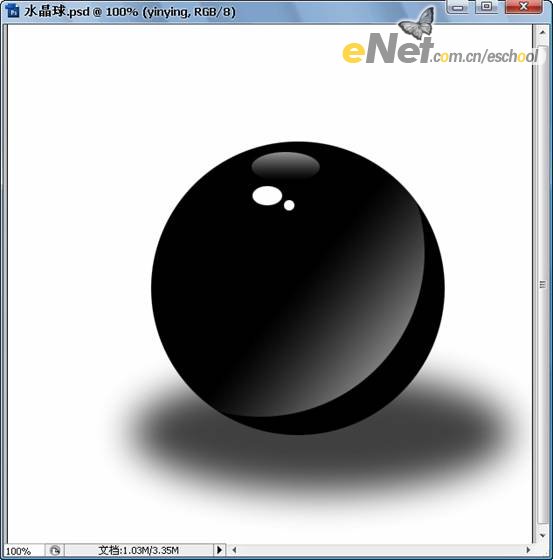
第九步:使用【椭圆选框工具】绘制如下图所示的选区,然后执行【选择—修改—羽化】命令,羽化半径为8像素。
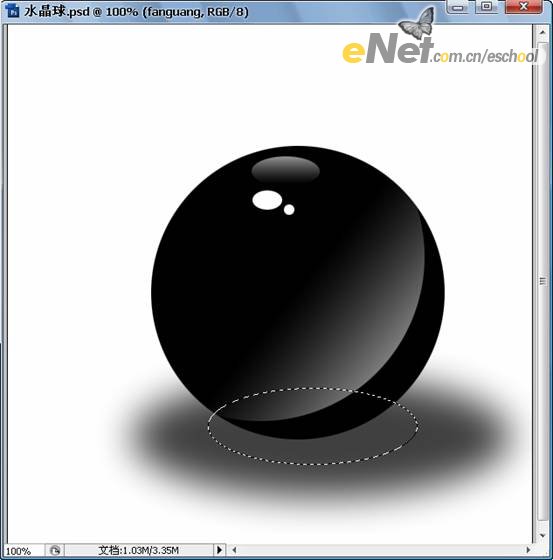
最终效果:

(责任编辑: echo
转载请不要修改任何文字图片链接信息 注明出处视觉同盟


每日推荐
·[平面设计] Accushred NW 平面广告设计
·[平面设计] Siah Design 标志设计(四)
·[工业设计] 挪威So Takahashi椅子设计
·[工业设计] 意大利Too Late防水腕表设计
·[UI设计] Serenity 桌面主题设计
·[UI设计] 用户体验设计指南的引入
·[CG·动画] 《暗黑破坏神3》场景设定(二)
·[CG·动画] 《宫本武藏:双剑驰骋之梦》预告片
·[建筑与环境] 丹麦Birkerød体育康乐中心
·[建筑与环境] 挪威沿海度假木屋
·[专题] 第10届墨西哥国际海报双年展
·[会展] 2008中国设计企业家高峰论坛报道

相关文章
·Fireworks制作网页公告的装饰
·Photoshop细致制作精致播放器按钮
·Jason Thompson 海报设计
·Fireworks制作液体金属表面特效教程
·Fireworks绘制精致立体IPOD

编辑推荐
专业设计猎头帮您找到好工作
115.com LOGO形象设计征集
视觉同盟独家专访山东高路动画
中国著名设计公司-早晨设计
中国顶级工业设计公司-洛可可
中国创意设计人才网
[北京]SK集团创意产业园招聘
北京和视觉聘平面设计
上海汇中生物聘网页制作
上海优胜卫厨高薪聘产品设计
北京东道设计聘平面设计师
广州蓝门广告聘FLASH制作
北京第七座广告最新招聘


平面设计 概念车 封面 家具
工业设计 UI设计 展示 海报


编辑信箱

infovudn.com