|
作者:邓永昭(东方朔)
策划:友基科技
助理:小林
软件:Adobe Photoshop
使用设备:友基漫影1000L数位板
作者简介:邓永昭(东方朔)是游戏原画师、插画家,曾接受火星时代专访,获得2008北部湾比赛虫链银奖、2010ACA动漫插画优秀奖,其作品《狮鹫之战》等入选登载《幻想艺术》、《中国插画年鉴3》。
完成图:
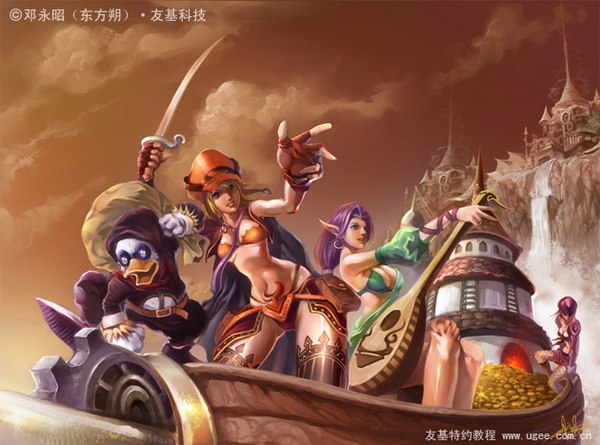
今天拿来做教程的是一张带有海盗风格的插图,在变幻莫测的大海上,女海盗们驾着飞船徜徉,追寻着自己心中的宝藏……
1.打开PhotoShop新建页面文件, 选择【喷枪钢笔】笔刷。
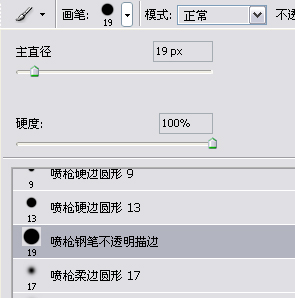
图1-1
开始起草勾线,因为要表现的人物比较多,所以我选择横构图先勾勒出人和船的大概位置。
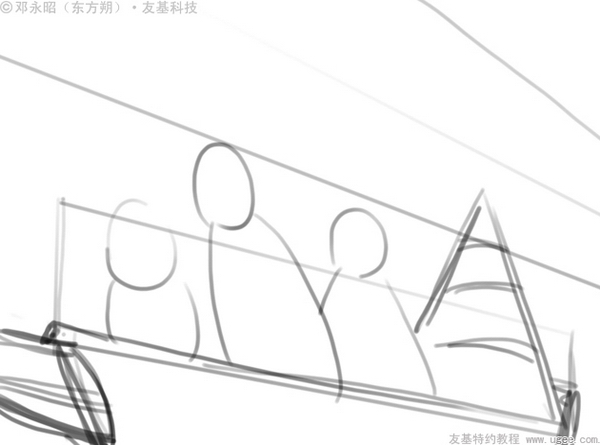
图1-2
2.继续完善草图,简单画出人物的基本动作和方位,定好前后的透视关系(略带仰视的构图)。
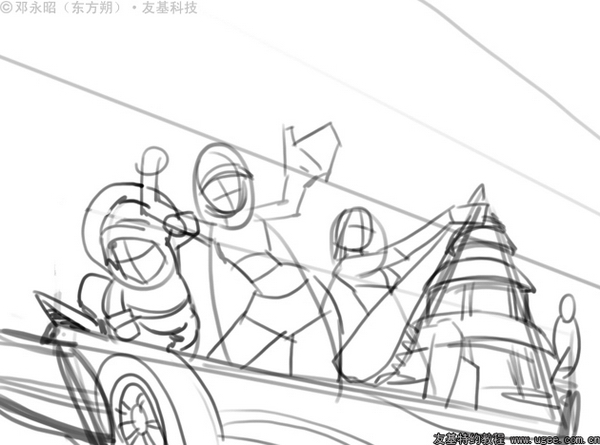
图2
3.简单地涂抹一层阴影,确定画面的主光源是从左边进入。
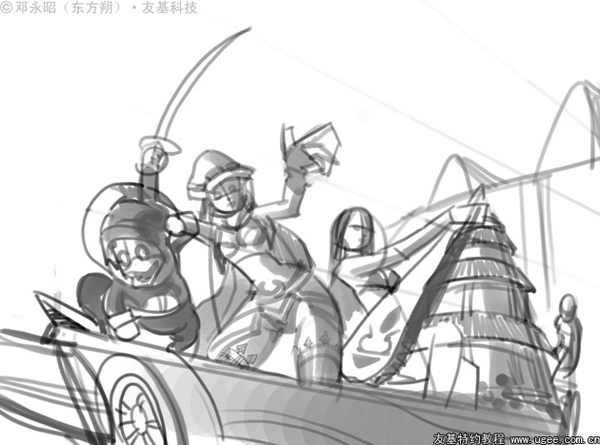
图3
4.选择【尖角笔】工具,数据设置如下图所示:
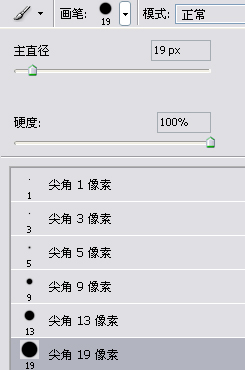
图4-1
新建一个图层,图层模式设为【正片叠底】
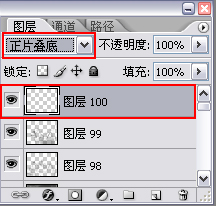
图4-2
5.在正片叠底层平涂一层暗色盖在人物上,方便后期制作明暗关系和对细节的处理。
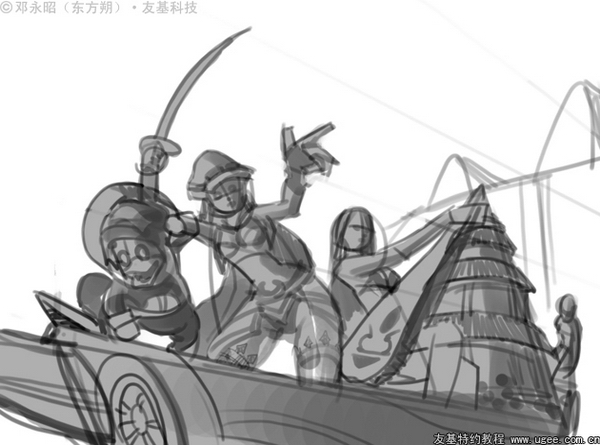
图5
6.选择【喷枪钢笔】笔刷
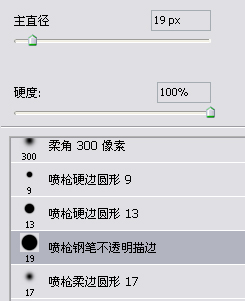
图6-1
开始细化人物的造型,尤其是人物的五官。通过光影的细化使五官更具立体感。
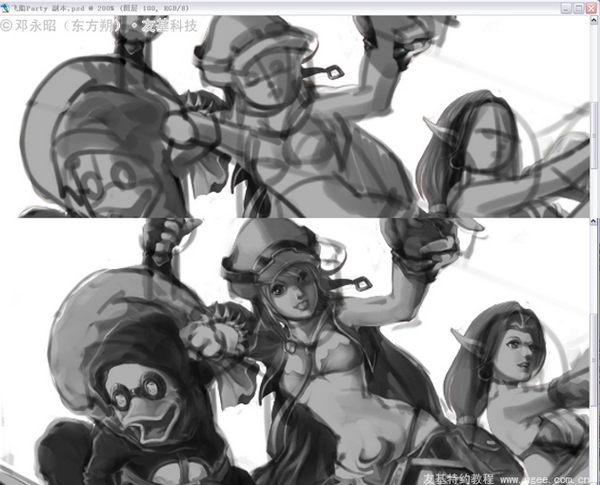
图6-2
7.【喷枪钢笔】笔刷可以比较快地画出效果,很有笔刷感,但涂抹后的画面比较模糊、欠缺融合渡,所以要继续对画面进行细化。
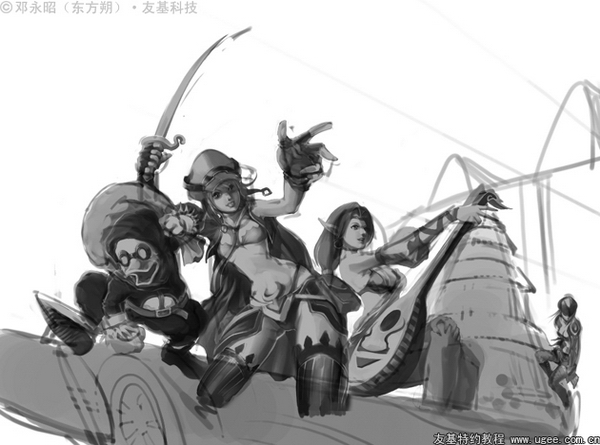
图7
8.选择【喷枪柔边】笔刷
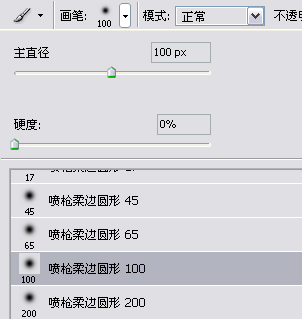
图8-1
对女性角色的腰部进行柔化,压重阴影、增加光影感。
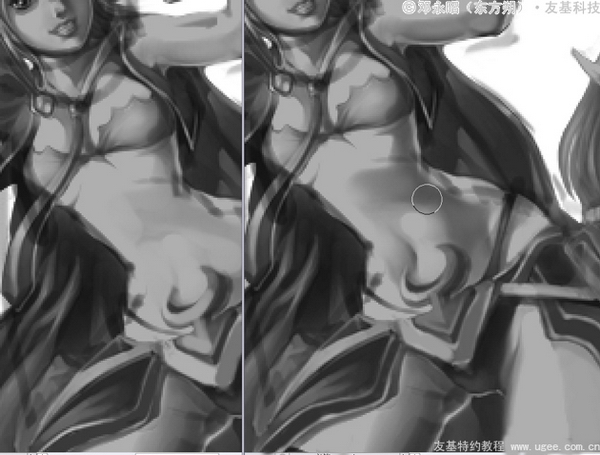
图8-2
9.选择【圆头】笔刷
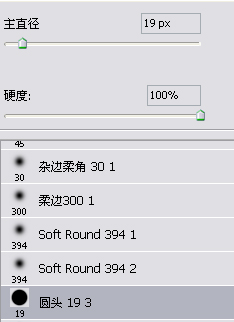
图9-1
【圆头】笔刷适合处理细节部位,例如花纹。用它来刻画出靴子和腰挎包的花纹。
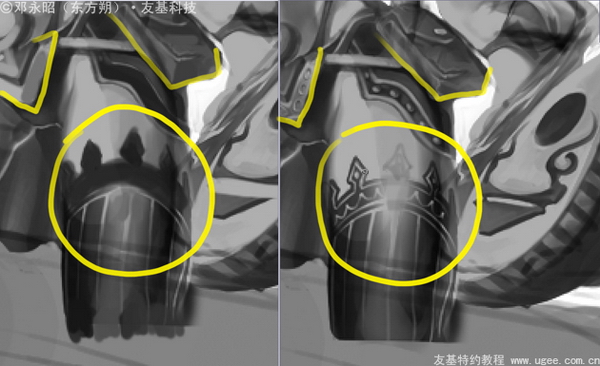
图9-2
10.再进一步细化人物的五官,使之明暗过渡更加柔和。
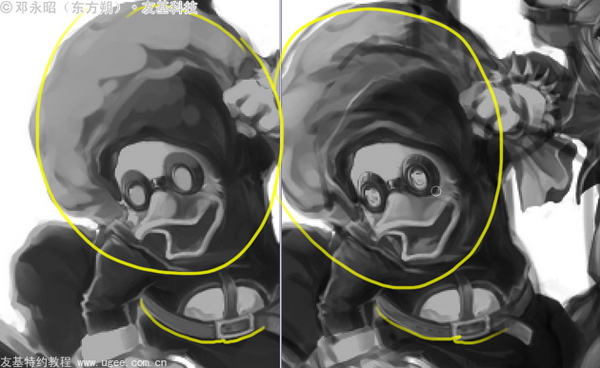
图10-1
这样,人物的刻画就基本完成,看看整体效果。
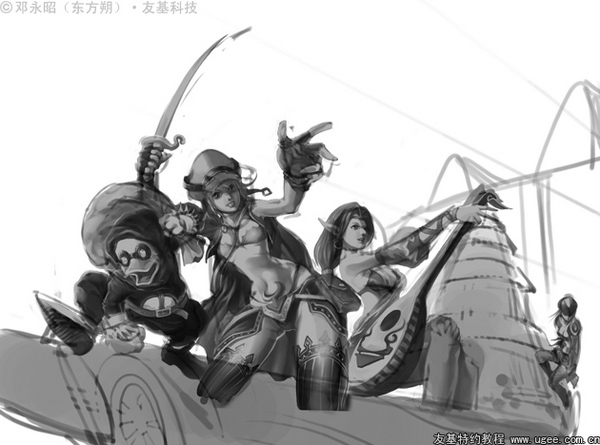
图10-2
11.开始处理船身,着重刻画出有木纹的感觉。
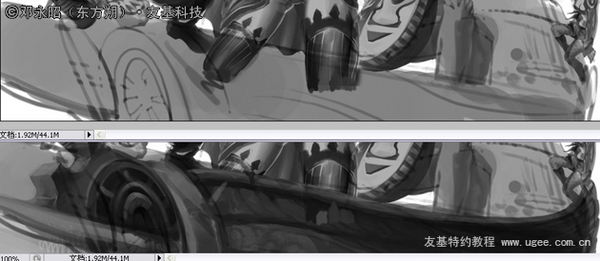
图11
12.选择【喷枪钢笔】笔刷
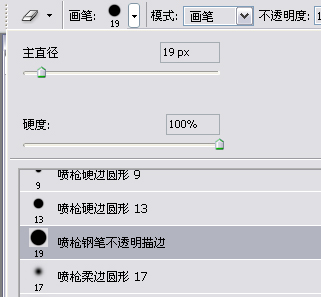
图12-1
处理好人物的细节部位的边缘,再看看处理前后的对比。
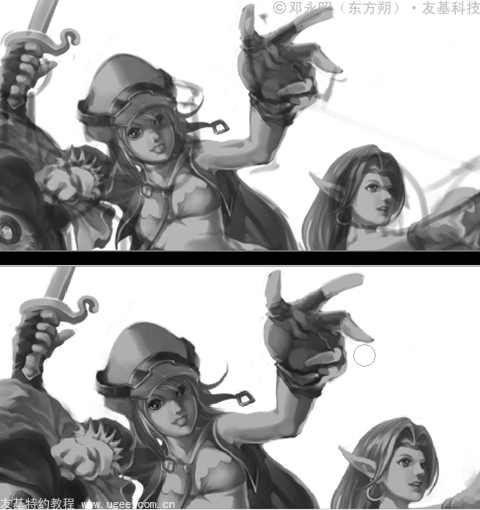
图12-2
13.按快捷键【Ctrl+L】调出【色阶】面板,设置参数如下图所示:
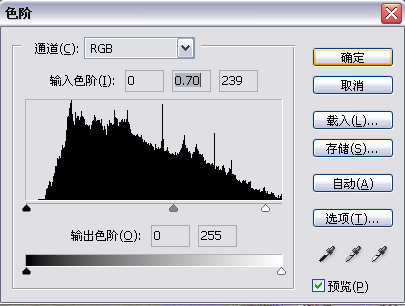
图13-1
调整后效果如图,色彩的色差值拉开了,使得画面看上去更加细致。
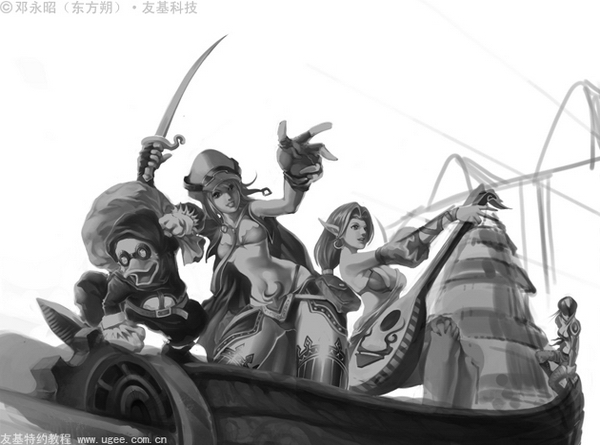
图13-2
14.继续使用【圆头】笔刷处理后景的船舱,把船舱的细节都刻画出来。

图14
15.然后绘制出一个仰视构图的建筑,以及一条奔流而下的瀑布,使得插画更具神秘感。
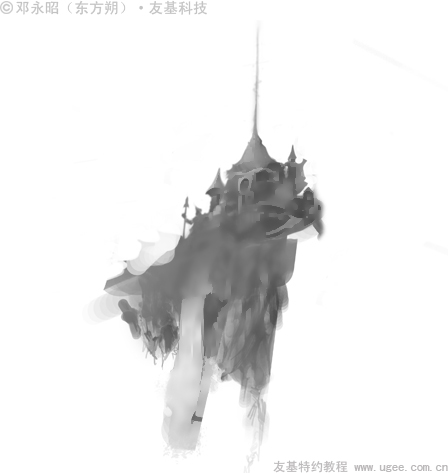
图15
16.选中背景图层,按住【Alt】并拖动图层,复制多一个图层。
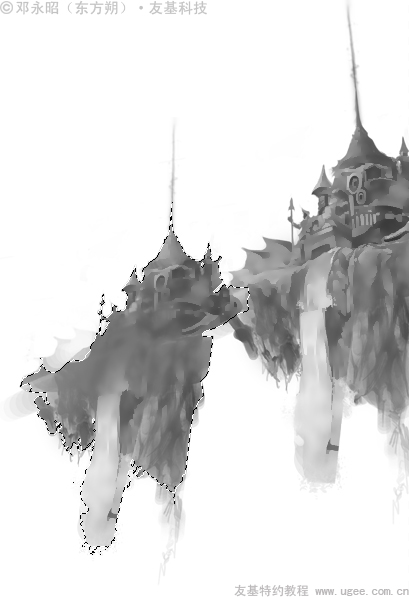
图16
17.接着显示所有图层,看看叠加在一起的效果。
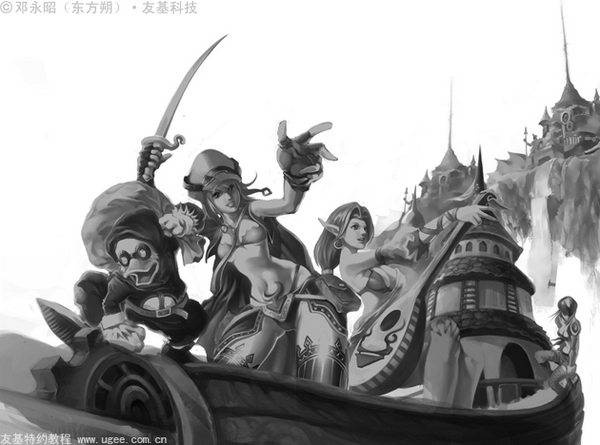
图17
18.利用【圆头】笔刷细化船上的各个部件(例如画面上一堆银币),丰富构图。
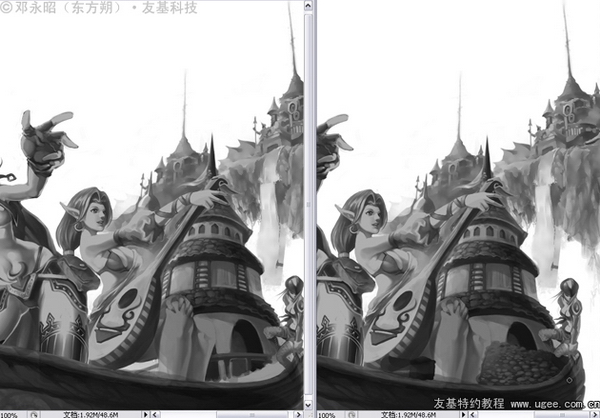
图18
19.现在开始制作后景,选择【渐变】工具。
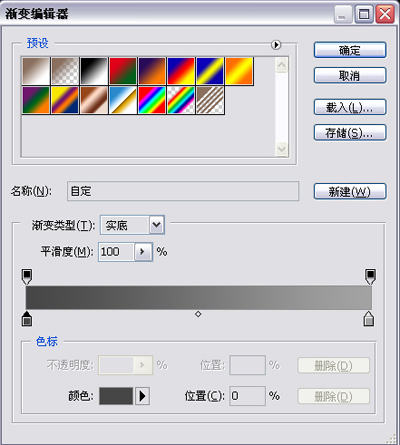
图19-1
给后景填充上一个渐变的灰色作为衬底,如图所示:
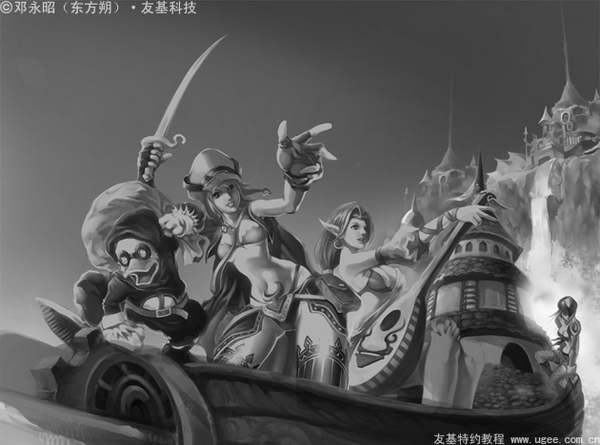
图19-2
20.选择【喷枪钢笔】笔刷
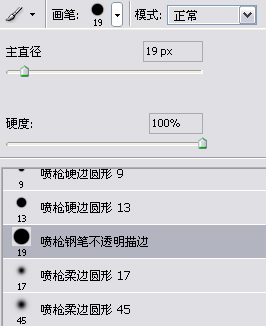
图20-1
现在要制作天空的云彩,可以适当加点笔刷的感觉,要注意层次感的把握。
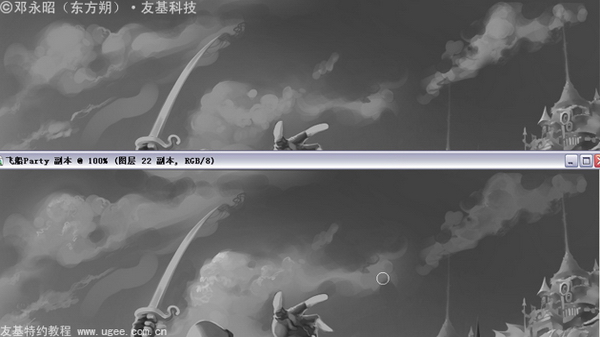
图20-2
21.选择【图像】-【调整】-【亮度/对比度】工具,加强整个画面的对比度。参数设置如图所示:
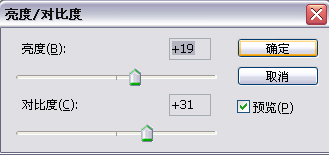
图21
22.好,单色稿的绘制到此就完成了。
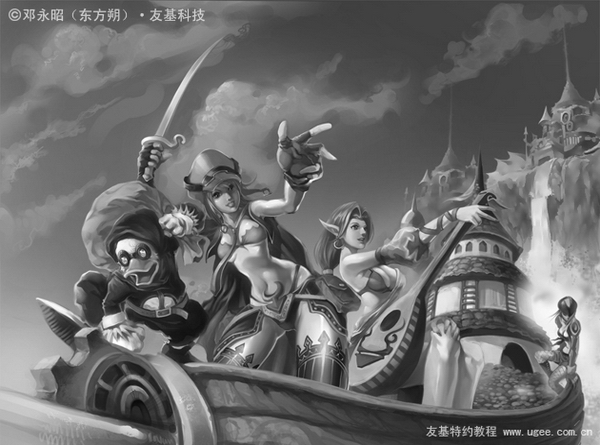
图22
(上篇完)
注:本教程版权为友基科技所有,如需转载请注明友基科技特约教程及教程来源,任何单位和个人不得擅自篡改、摘编、盗图或以其它方式使用本教程,违者友基科技将追究其相关法律责任。
|