|

下一页
使用软件:3ds Max、Photoshop
主要内容:从绘制设定图开始,建模、贴图、灯光和VR渲染直到最后PS后期处理的全程教学
概念设定:
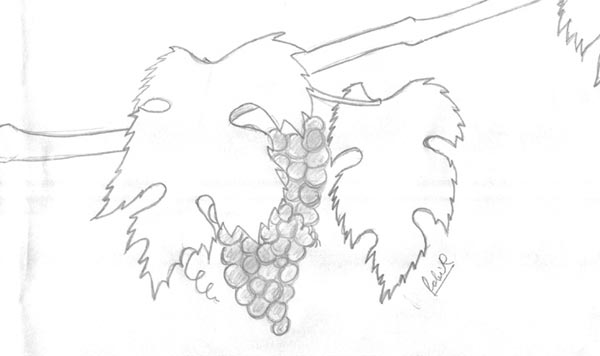
这幅《葡萄》作品是为参加CGArena举办的Autumn(秋天)3D比赛而做并且获得了三等奖。最主要的灵感来源于CGArena管理员Ashish Rastogi(ashras99)提出的参赛作品要带有秋天的独特色彩。因此,我决定制作一大串饱满多汁的葡萄,这张图片富有浓烈的秋天色彩。首先,我绘制出一张草图,初步确定摄像机角度和叶子位置与数量等事情。我还在网络上找到了一张很好的背景图片。
关于作者:
我叫Raul Fabian,23岁,罗马尼亚人,现在是一名电机工程系学生。我从小喜欢绘画,现在喜欢3D Studio Max和数码艺术。
步骤:
不是非常精确的草图,但我认为足以表现对葡萄的第一印象。最终的图像也进行了一些重要的改动。
建模
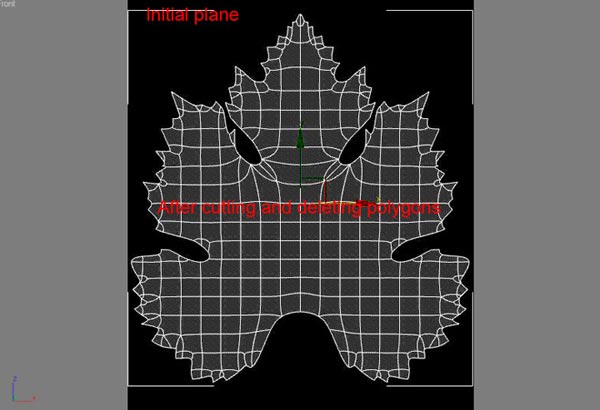
我开始从叶子进行建模。叶子的建模不是十分困难。我只创建了一个平面并将它转换为可编辑多边形。首先剪切面使平面接近一片葡萄叶子的形状。之后,删除多余的多边形。为了得到更加真实的叶子,我还使用了Noise(噪波)和FFD修改器并调节它们的数值。要得到三种不同的叶子,只要移动一些顶点和删除一些多边形,现在已经有了三种不同的叶子。
在下图中你可以看到从一个最初的平面获得一片叶子。
在下图中你可以看到三种不同的叶子。
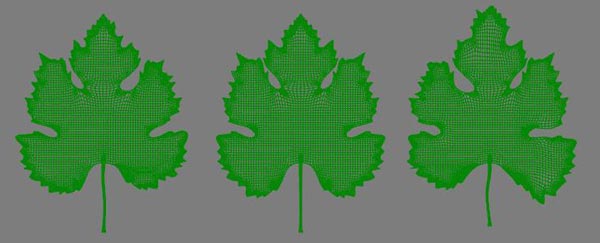
现在只剩下叶柄了。叶柄是一个被转换为可编辑多边形的圆柱体。我移动了一些顶点,然后指定了Meshsmooth(网格平滑)修改器。再次移动更多的顶点会得到类似上图显示的三种不同的叶柄。下图显示了一个完整的叶子模型:

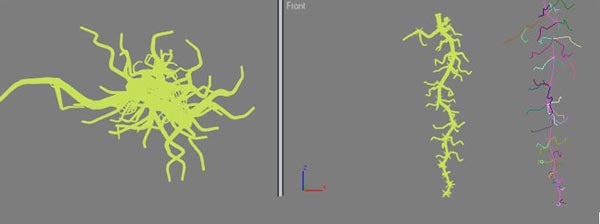
现在,葡萄藤也是非常容易建模。使用图形和Loft(放样)功能创建葡萄藤。创建一条线,加入更多的顶点,在放样对象的路径方向上移动加入的顶点(最后设置顶点类型为平滑)。之后创建第二个图形,圆形,给它一个正确的大小。指定Loft(放样),拾取线图形作为路径。
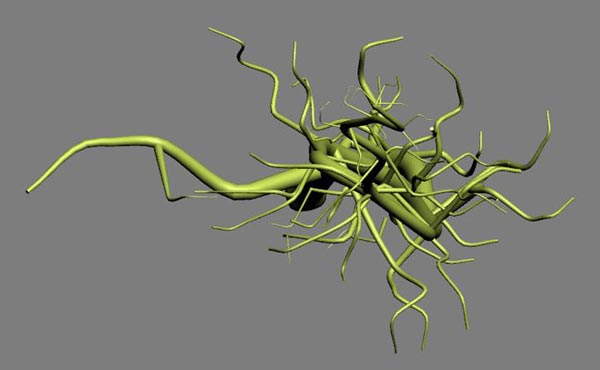
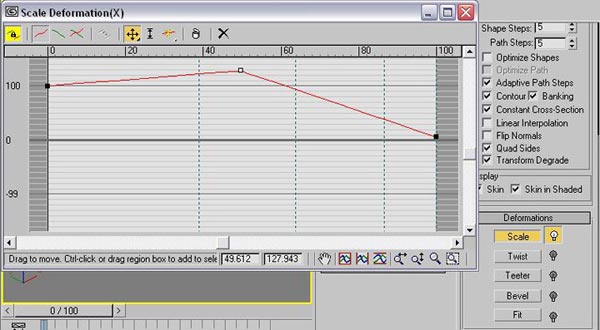
在Deformations(变形)卷展栏中选择Scale(放缩)并将一端的数值设置为0或者像下图这样进行调整。你也可以创建更多的点并改变大小。
下一页
|