|
使用 Google 日历,您可从一个地方轻松管理日常生活中的各种重要事项。您可轻松添加活动和发送邀请,与亲朋好友共享日程表,并搜索您感兴趣的活动。
管理日程并与朋友共享活动
仅需一个在线日历就可以管理生活中的所有活动、与朋友和家人协调日程、和了解有什么新的事情可以做 - 这难道不是很棒吗?我们也这么认为。
纵观全局
使用 Google 日历,您可以在查看自己的日历的同时查看朋友和家人的日程;快速添加保存在其他日历应用程序中的活动,还可以添加其他您在网上找到并感兴趣的活动。
共享活动和日历
哪些人可以查看您的日历,可以查看哪些详细信息,完全由您自己决定。要安排活动吗? 您可以直接在 Google 日历中创建邀请、发送提醒及跟踪回复。机构团体还可以对活动进行宣传。
按计划行事
您可以设置自动活动提醒(包括手机通知),也可以利用内置搜索工具即时找到日历中的内容。
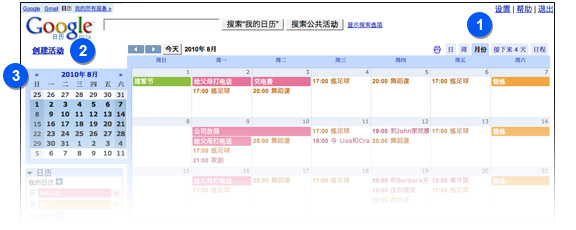
1
按日、按周或按月查看
您可通过这些标签按日、按周、按月或下一个四天查看您的日历。“日程”标签以列表形式显示活动,您可根据需要自定义“接下来 4 天”视图。
2
向前和向后移动
这些箭头可在时间上向前或向后移动;您也可以使用 J 和 K 快捷键。
3
选择显示哪些天
您可通过在微型日历上突出显示所关注的日期,指定在主日历中显示哪些天。
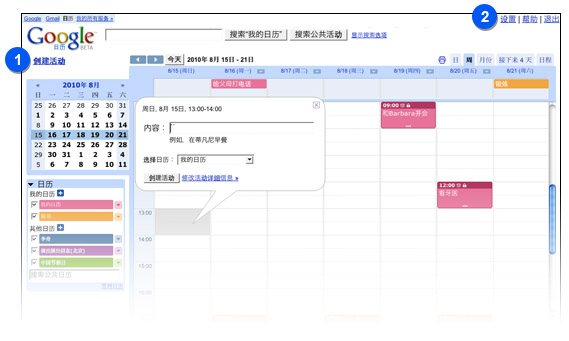
1
使用表单添加活动
您还可以使用常规表单添加活动。只需点击“创建活动”即可开始。
2
从其他程序导入活动
您可从其他日历程序(如 Yahoo!Calendar 与 Microsoft Outlook)导入活动。依次点击“设置”、“导入日历”即可开始。
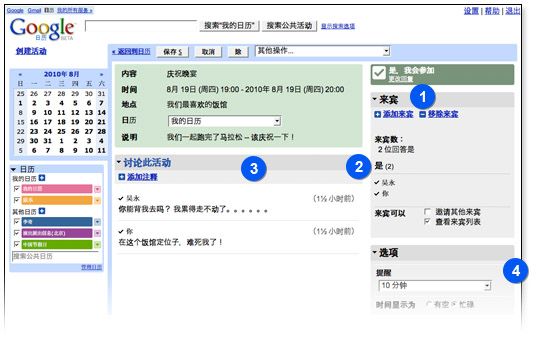
1
发送邀请
只需将被邀请人的电子邮件地址添加到活动的“来宾”部分,即可邀请他人参与您日历上的任何活动。
2
来宾回复
来宾无论是否使用 Google 日历,都可通过电子邮件回复您的邀请。
3
来宾意见
所有被邀请人都能看到来宾提交的意见。
4
活动提醒
提醒程序可帮助您管理重要活动。您可以选择通过电子邮件、弹出式窗口或直接发送到手机的短信来获得通知。
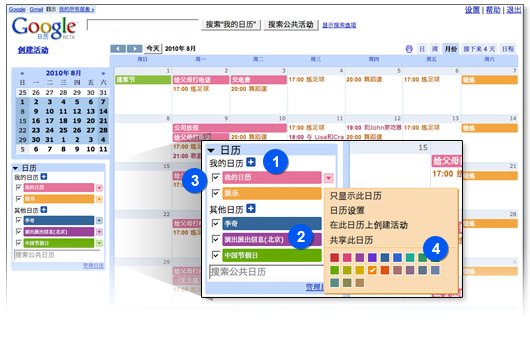
1
创建多个日历
您可为生活中的不同活动设置多个日历,例如为垒球队的训练和比赛设置日历。点击“我的日历”旁边的“+”号,开始创建。
2
订阅其他日历
点击“其他日历”旁边的“+”号,查看在您日历旁边显示的共享日历。您可以搜索公共日历,要求查看朋友的日历并自动添加节假日。
3
显示和隐藏日历
这些复选框可显示和隐藏不同日历上的活动,以自定义您可看到的内容。
4
更改日历颜色
您还可更改不同日历中的活动颜色,得到您想要外观。点击日历名称旁边的小三角,选择新的颜色。
1
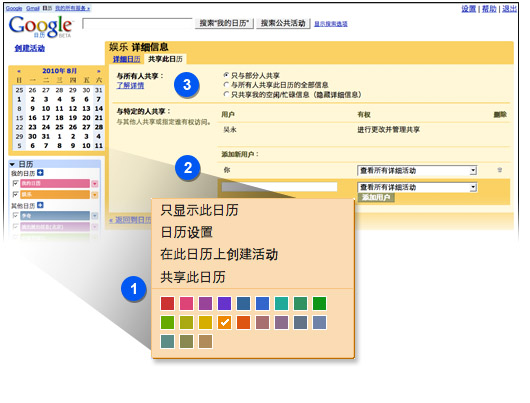
日历共享设置
您可共享整个日历。如果您是共享某些活动的小组(例如,垒球队)成员,这个功能就非常实用。点击日历名称旁边的小三角,然后选择“共享此日历”。
2
与朋友共享
您可控制与何人共享日历以及其他人可看到哪些信息。可与您指定的人共享日历。
3
与全世界共享
您还可以公开日历并使其他人能够搜索到您的日历。
|