|
用户激活的即时帮助
用户激活的即时帮助系统是另一种告诉人们存在帮助的方式。用户激活的即时帮助在人们需要时立即提供帮助。这种方式通常采用一致的图标、按钮、图片或文本链接,便于人们知道有帮助可用。需要时,人们可以点击或指向这些触发方式,显示相关帮助文字。
图7.8,Juicy Studios网站采用用户激活的即时帮助系统。点击问号图标,问题(IMEI Code)解释文字直接显示在输入框下方。帮助文字以这种方式加入表单,会导致插入帮助文字下方的内容拉长网页长度。表格忽长忽短,太多内容转移导致人们失去方向感。
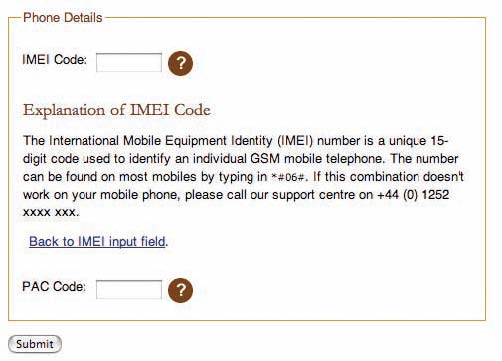

图7.8
上:http://www.flickr.com/photos/rosenfeldmedia/2367268550
下:http://www.flickr.com/photos/rosenfeldmedia/2367268502
Juicy Studios网站采用用户激活的即时帮助系统,显示帮助文字时表单下移。这种页面“跳动”导致人们填写时失去方向。
Juicy Studios网站实施方法的另一个缺点:帮助符号靠近输入框,而不是靠近标签。第5章讨论过,必填输入框标志、符号和标签联系在一起有助于人们更容易扫描到所需信息。
图7.9,Wells Fargo网站采用标签自触发帮助文字(以蓝色和下划线表示),帮助文字放在与可触发链接邻近的小窗口中,这种方法解决了上述两个缺点。帮助说明文字放在表单顶部,而不是放在内部,避免页面拉长。
自动即时帮助对话的附加说明(见图7.5 )也适用于这里,帮助文字会盖住其他标签或输入栏,图7.9。
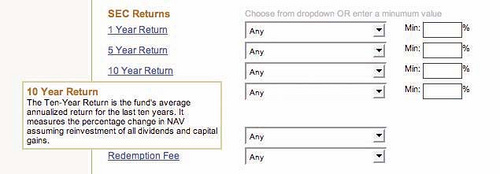
图7.9 http://www.flickr.com/photos/rosenfeldmedia/2367268622
用户点击每个标签时,Wells Fargo网站采用小窗口显示帮助文字。
悬浮触发显示帮助文字(图7.10),可暂时显示内容。悬浮触发要求将鼠标指针连续保持在触发热点,保持内容可见,页面不会拉长,移开指针,帮助文字就消失。
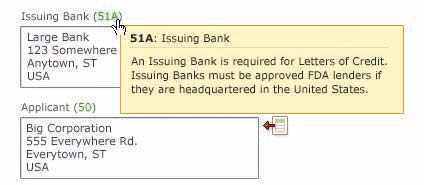
图7.10 http://www.flickr.com/photos/rosenfeldmedia/2366431361
鼠标悬浮触发帮助文字显示,会遮住输入框,如图中的QLC网站表单。
这种方法有缺点,只有当指针固定在触发热点,帮助文字才显示。扩大悬浮激活区域,人们更容易触发帮助文字显示。任何时候人们经过悬浮区域,都会出现额外信息。延长约500毫秒看看人们是否真的需要帮助,而不是因为鼠标偶然通过触发区。
问号最常用于显示帮助内容,也有其他符号达到同样目的(图7.11)。一般而言,无论使用图标、按钮、文字,或组合显示帮助访问点,可采用可视提示表明存在这些元素,例如,3D斜面或文字下方的下划线。访问点可放置在标签旁,而不是输入框中。

图7.11 http://www.flickr.com/photos/rosenfeldmedia/2366431391
很多符号都可以用来表示帮助,问号图标得到最广泛认可。
如果问题复杂,或者会重复使用问题,这类表格最适合采用用户激活的即时帮助。这些系统允许第一次使用的用户访问所有需要的帮助,高级用户只需触发一些帮助来唤醒记忆或快速回答问题。由于网页跳跃,悬浮互动问题,我赞成用户激活的即时帮助系统在表单表层显示帮助文字,并且毗邻相应标签和输入栏。
原文链接:http://www.yummyux.com/?p=415
|